
요즘 하루에도 몇 번씩 인스타그램을 이용하는 분들이 많습니다.
특히 마음에 드는 사진이나 영상이 올라왔을 때, 인스타그램 내 저장 기능만으로는 부족함을 느끼는 경우가 있죠.
오늘은 인스타그램에 올라온 사진이나 영상을 개인적으로 소장할 수 있는 방법을 소개해드리겠습니다.
주의사항 : 개인 소장 용도로만 사용해야 합니다
먼저 꼭 알아두셔야 할 점이 있습니다.
인스타그램에 업로드된 모든 사진과 영상은 저작권이 업로드한 사용자에게 있습니다.
따라서 오늘 알려드리는 방법은 개인적인 감상이나 배경화면 용도로만 활용해야 하며,
상업적 이용은 법적 문제가 발생할 수 있으니 주의해야 합니다.
인스타 사진, 영상 다운로드 사이트 이용하기
인스타그램 콘텐츠를 저장하려면 별도의 앱 설치 없이, 웹사이트를 활용하는 방법이 가장 간편합니다.
검색창에 '인스타그램 사진 저장' 또는 '인스타 동영상 다운로드' 등을 검색하면 다양한 사이트들이 나옵니다.

사이트마다 인터페이스는 조금씩 다르지만 기본 구조는 비슷합니다.
원하는 사이트를 선택하시면 됩니다.
다음으로 다운로드를 위해서는 저장하고 싶은 콘텐츠의 계정의 링크를 복사해야 합니다.
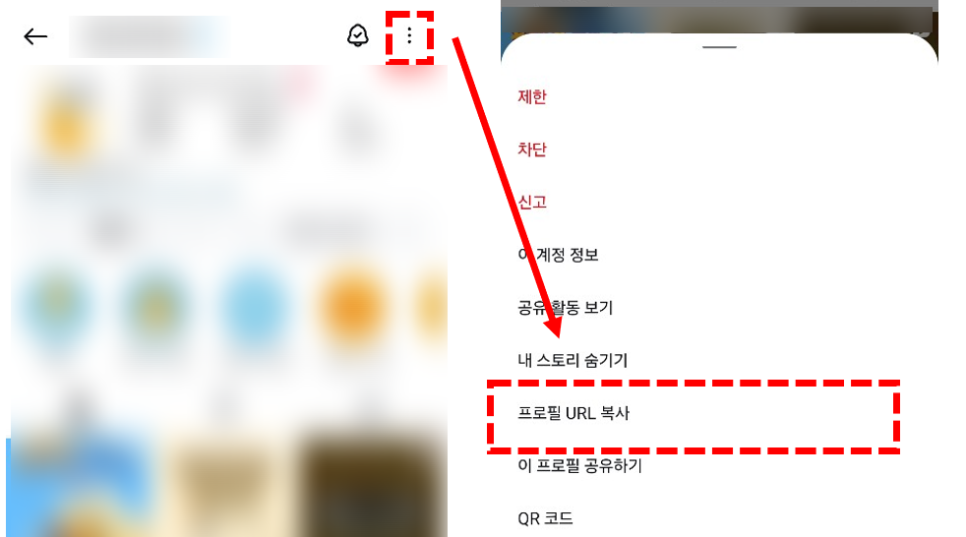
- 원하는 계정 프로필로 들어갑니다.
- 상단 점 세 개(⋯) 클릭 → 프로필 URL 복사 선택.
- 프로필 URL 복사 버튼을 누르면 링크가 클립보드에 저장됩니다.
이 복사한 링크를 다운로드 사이트에 붙여넣으면 됩니다.
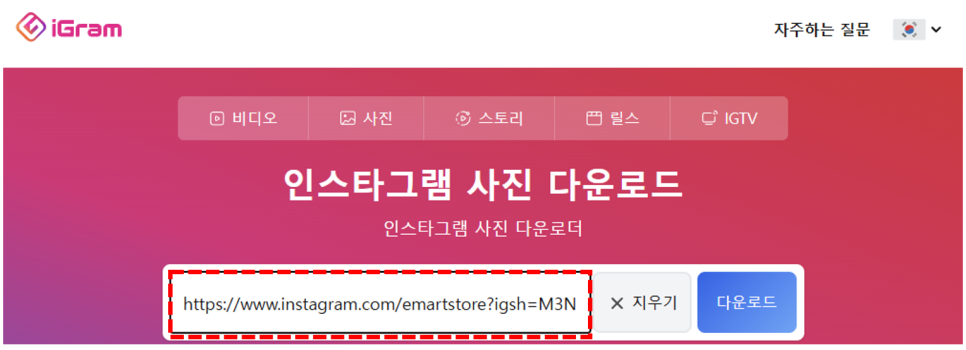
계정 링크를 붙여넣으면, 스토리·하이라이트·포스트 목록이 뜨는데요.
여기서 원하는 사진이나 영상을 골라 '다운로드' 버튼을 누르면 저장이 완료됩니다.
참고로 스토리는 24시간 이내에 올라온 경우에만 저장이 가능합니다.
오래된 게시물 저장할 때는?
원하는 게시물이 오래전에 올라온 경우라면
포스트 링크를 복사하는 방법이 더 빠릅니다.
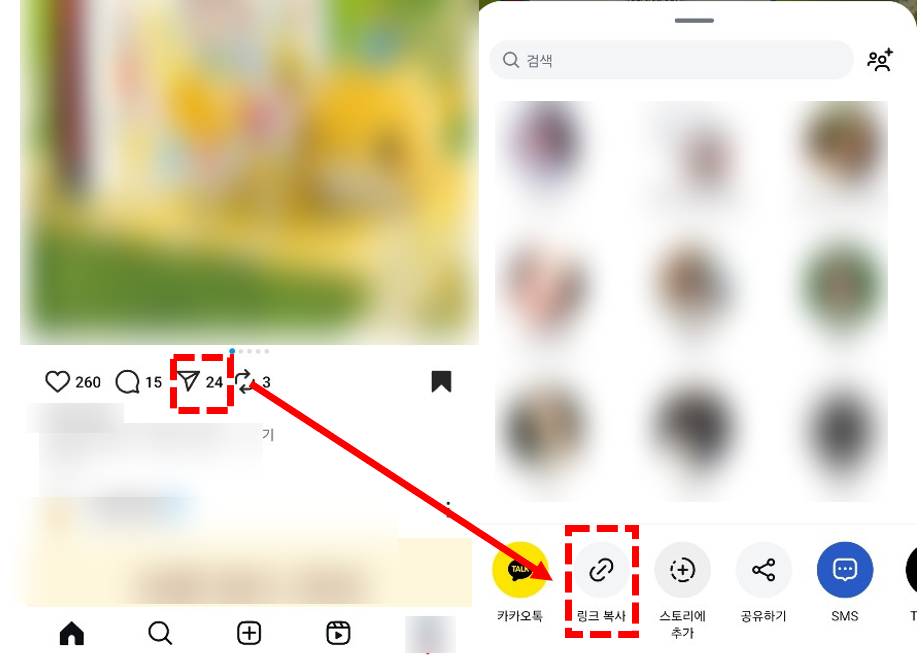
- 콘텐츠에서 공유 버튼 클릭 → 링크 복사
- 다운로드 사이트에 붙여넣기.
이 방법을 사용하면 원하는 사진이나 영상을 바로 찾을 수 있어 훨씬 편리합니다.
인스타그램에 올라온 좋은 콘텐츠를 개인적으로 소장하고 싶은 마음은 누구나 있을 겁니다.
오늘 소개한 방법을 이용하면 어렵지 않게 저장이 가능하지만,
꼭 기억해야 할 것은 저작권 보호입니다.
상업적 활용은 금지되어 있으며, 오로지 개인 감상이나 배경화면 설정 정도로만 사용하시길 권장드립니다.
오늘도 제 블로그를 방문해주셔서 감사합니다! :)
'IT지식' 카테고리의 다른 글
| 인스타그램 위치공유 끄기 및 지도 삭제 방법 (1) | 2025.04.28 |
|---|---|
| 갤럭시 삼성 인터넷으로 유튜브 백그라운드 재생하는 방법 (0) | 2025.04.28 |
| 삼성 인터넷으로 유튜브 바로가기 만들기 (홈화면에 아이콘 추가하는 법) (0) | 2025.04.24 |
| 갤럭시에서 유튜브 광고 제거하는 방법 (0) | 2025.04.24 |
| 갤럭시 카메라 텍스트 인식 기능으로 문자 복사하는 방법! (1) | 2025.04.24 |