반응형

컴퓨터를 사용하다 보면 프로그램 설치나 시스템 문제 해결을 위해 윈도우 버전이나 32비트/64비트 여부를 확인해야 할 때가 종종 있죠.
특히 게임, 드라이버, 소프트웨어 등을 설치할 때 시스템 호환 여부가 중요하니까요.
오늘은 누구나 쉽게 따라할 수 있는 윈도우 버전 및 비트 확인 방법을 차근차근 알려드릴게요!
1. 윈도우 버전 확인하기 (winver)
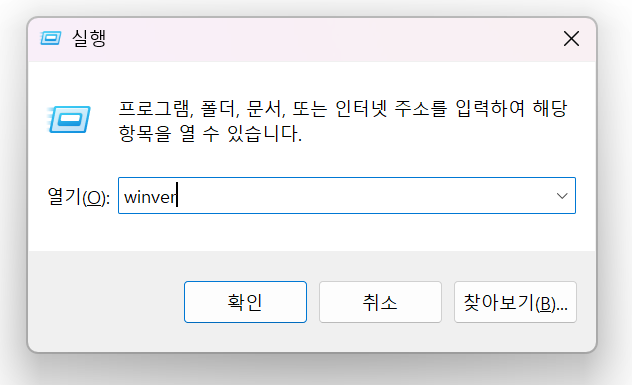
- 먼저, 왼쪽 하단의 검색창이나 단축키 [윈도우키 + R] 을 눌러 ‘실행’ 창을 열어줍니다.
- 실행창이 뜨면 ‘winver’ 을 입력하고 엔터를 눌러주세요.

👉 그러면 아래와 같은 ‘Windows 정보’ 창이 뜨면서
현재 사용 중인 윈도우의 버전과 빌드 번호를 확인할 수 있어요.
예: Windows 11, 버전 24H2, OS 빌드...
참고: 버전에 따라 업데이트 여부나 기능 차이가 있기 때문에, 꼭 한 번쯤 확인해보시는 걸 추천드려요!
2. 비트 확인하기 (32bit vs 64bit)
이번에는 내 컴퓨터가 64비트인지 32비트인지 확인해볼게요.

1. 시작 메뉴에서 톱니바퀴 모양(설정) 을 클릭해 주세요.

2. 설정 화면에서 ‘시스템’ → ‘정보’ 메뉴로 들어갑니다.

3. ‘장치 사양’ 항목에서 아래와 같은 내용을 확인할 수 있습니다.
- 시스템 종류: 64비트 운영 체제, x64 기반 프로세서
혹은 - 32비트 운영 체제, x86 기반 프로세서
여기서 확인 가능한 건 단순한 비트 종류뿐만 아니라, 프로세서 아키텍처까지 함께 확인할 수 있다는 점!
32비트 vs 64비트, 뭐가 다른가요?
| 구분 | 32비트 | 64비트 |
| 처리 속도 | 느림 | 빠름 |
| 메모리 인식 한계 | 최대 4GB | 이론상 수십~수백 GB |
| 호환성 | 오래된 프로그램 호환 | 최신 소프트웨어 중심 |
| 권장 사용 | 구형 PC나 제한적 사용 환경 | 대부분의 최신 PC |
✅ 64비트 운영체제는 더 많은 데이터를 빠르게 처리할 수 있어 대부분의 현대적인 환경에서 권장됩니다.
하지만 컴퓨터 성능이 낮다면 64비트가 꼭 더 나은 것은 아닐 수 있어요.
- 윈도우 버전은 ‘실행(winver)’ 으로 확인!
- 비트 확인은 ‘설정 > 시스템 > 정보’ 에서!
- 64비트가 일반적으로 성능 면에서 유리하나, 시스템 사양과의 조화가 중요
컴퓨터 관련해서 자주 쓰이는 기본 정보인 만큼, 한 번쯤은 꼭 확인해보시고
필요할 때마다 이 글을 참고해 주세요 😊
반응형
'IT지식' 카테고리의 다른 글
| 스마트폰으로 PC 원격 제어하는 방법! 크롬 원격 데스크톱 사용하기 (0) | 2025.04.16 |
|---|---|
| 크롬 방문 기록 & 구글 검색 기록 완전히 삭제하는 방법 (2) | 2025.04.10 |
| 눈이 피로하다면? 모바일 & PC 크롬 다크모드 설정 방법 (0) | 2025.04.08 |
| 네이버 지도 CCTV 보는 방법 - 교통 혼잡? 이젠 스마트하게 피해가자! (0) | 2025.04.08 |
| 인스타그램 리포스트 기능 간편하게 사용하기 (0) | 2025.04.07 |